
Tento zápisek doprovází miniseminář o využití AI agentů. Slouží k tomu, abyste si mohli dohledat odkazy a vrátit se k tématům, která na semináři zazněla.
Cíl
- Ukázat kolegům, jak využít AI agenta a nechat ho, aby pracoval za ně.
- Nebudu vám ukazovat, co a jak máte dělat. Ukážu vám, jak to dělám já a co je pro mě zajímavé a užitečné. Dělám to s vírou, že to bude užitečné a/nebo inspirující i pro vás.
- Používám Claude Code. Jiní agenti (OpenAI Codex, Gemini CLI, GitHub Copilot agent, …) fungují velmi podobně, takže většina věcí platí i pro ně.
Chatbot × agent
Klasický chatbot (webové rozhraní ChatGPT, Claude, Gemini) jen odpovídá textem. Výsledek si musíte sami zkopírovat, uložit, spustit a výsledek mu zase vložit zpět.
AI agent dostane nástroje: může číst a zapisovat soubory, spouštět příkazy, stahovat z internetu, pracovat s e-mailem nebo kalendářem. Pracuje ve smyčce: naplánuje krok → provede ho → podívá se na výsledek → pokračuje nebo opraví chybu. Vy zadáte cíl, agent ho dotáhne.
Poznámka k Linuxu
Používám Linux a moje workflow je na tom postavené. Linux jsem si nezvolil proto, že je zadarmo, ale proto, že mi vyhovuje shell-first workflow, nehází mi klacky pod nohy a můžu si ho libovolně ohnout a přizpůsobit. AI mi v tom hodně pomáhá a díky ní jsem se v této oblasti stal o hodně efektivnější.
Linux obsahuje spoustu nástrojů, které AI agent zná a umí je velmi efektivně
použít (grep, find, sed, ffmpeg, imagemagick, pandoc, git, …).
Nevím, jak je to jinde, ale já jsem v kontextu AI agenta šťastný z toho, že:
- používám prostý text a LaTeX (žádné
.docx), - orientuju se na příkazový řádek a dávkové úlohy,
- píšu (nebo nechám psát) skripty pro shell nebo Python.
Linux mě ke všem těmto věcem dovedl. Když jsem ho začal používat, zjistil jsem, že práce s těmito nástroji může být veselá zábava. Pro agenta je to ideální prostředí: textové soubory umí číst i měnit a příkazy umí spouštět bez klikání v grafickém rozhraní.
BTW
Určitě se podívejte, jak Marek Bartoš mluví o knize Já, robot (Naše problémy s AI popsal Asimov už před 75 lety). A pokud jste učitel, který má vliv na seznam maturitní četby, tak tuhle knihu určitě zařaďte!
Agent Claude Code
Instalace
Oficiální návod je v dokumentaci Claude Code. Na Linuxu a macOS stačí:
1 | |
Na Windows (PowerShell):
1 | |
Potom v adresáři, ve kterém chcete pracovat, spustíte claude a přihlásíte se
svým účtem.
Lokálně × v sandboxu
- Lokálně – agent běží na vašem počítači ve vašem adresáři. Vidí vaše soubory, spouští příkazy vaším jménem, má přístup k připojenému telefonu, tiskárně atd. Je to nejsilnější, ale taky nejrizikovější varianta.
- V sandboxu – agent běží v izolovaném prostředí (cloudový virtuální stroj na claude.ai/code, kontejner, virtuálka). Nemůže poškodit váš systém, ale taky nevidí vaše lokální data a zařízení.
Cena a tarify
- Free – chat na webu, pro Claude Code nestačí.
- Pro – základní placený tarif, Claude Code je v ceně.
- Max – několikanásobně vyšší limity, pro intenzivní každodenní práci.
- Platba za API – platíte za každý spotřebovaný token. Hodí se pro automatizaci a vlastní aplikace. Při běžné interaktivní práci vyjde předplatné obvykle výrazně levněji.
Aktuální ceny a limity: https://claude.com/pricing.
Modely
- Haiku – nejmenší a nejrychlejší, levný. Jednoduché a rutinní úlohy.
- Sonnet – dobrý poměr výkon/cena, výchozí volba pro většinu práce.
- Opus – nejschopnější, pro složité úlohy, plánování a větší projekty. Rychleji vyčerpá limity.
Model se přepíná příkazem /model. Rozumná strategie: začít s výchozím modelem
a silnější použít, až když si agent neví rady.
Bezpečnost a soukromí dat
- Nikdy nenahrávejte do cloudového modelu bez rozmyslu citlivá data žáků (jména, známky, zdravotní a jiné osobní údaje). Platí GDPR. Pokud to jde, data anonymizujte.
- Agent může halucinovat. Výstup (fakta, kód, citace, odkazy) vždy ověřte. Za výsledek odpovídáte vy, ne agent.
- Agent dělá skutečné akce. Může smazat soubor nebo odeslat e-mail. Proto je důležité nastavení oprávnění (viz níže) a zálohy.
- Prompt injection – instrukce schované ve stažené webové stránce nebo v dokumentu se mohou pokusit agenta zmanipulovat. Buďte opatrní, když agent zpracovává obsah z nedůvěryhodných zdrojů.
Markdown a Pandoc
Markdown je jednoduchý formát prostého textu. Nadpis napíšete jako
## Nadpis, tučné písmo jako **tučně**, odrážky jako * položka. Text je
čitelný i bez jakéhokoli převodu. Tento web je napsaný v Markdownu.
Proč je to dobré pro práci s AI:
- AI modely Markdown „mluví“ nativně – přesně takhle formátují své odpovědi,
- prostý text je malý, dobře se prohledává, porovnává a verzuje (Gitem),
- nezávisí na žádném programu ani jeho verzi.
Pandoc je univerzální převodník dokumentů. Z Markdownu udělá .docx, .odt,
PDF (přes LaTeX), HTML nebo prezentaci a funguje to i obráceně:
1 2 3 | |
Agent Pandoc zná, takže stačí napsat „převeď to do Wordu“.
Git
Git je systém pro správu verzí. Nemusíte ho umět ovládat – ovládat ho umí agent. Důležité je vědět, k čemu je dobrý:
- Stroj času – každá uložená verze (commit) jde kdykoli obnovit. Když agent něco pokazí, jedním příkazem se vrátíte zpět.
- Přehled změn – vidíte přesně, co agent v souborech změnil (
git diff). - Záloha a sdílení – repozitář lze synchronizovat na GitHub/GitLab.
Pracovat s agentem v adresáři pod Gitem je výrazně bezpečnější. Stačí agentovi říct: „Ulož změny do gitu.“
Práce s agentem
Základní ovládání Claude Code:
/prikaz– lomítkem začínají příkazy a skilly (/helpvypíše přehled).@soubor– zmínka o souboru; agent si soubor načte do kontextu./context– ukáže, jak je zaplněný kontext (pracovní paměť modelu)./compact– shrne dosavadní konverzaci a uvolní místo v kontextu./clear– začne s čistým kontextem. Hodí se při přechodu na nový úkol./usage– ukáže, kolik z limitů předplatného jste vyčerpali.!prikaz– spustí příkaz v shellu přímo, bez agenta.Esc– přeruší agenta;Esc Esc– návrat k dřívějšímu místu konverzace.
Plný kontext zhoršuje kvalitu odpovědí. Proto je dobré pro každý nový úkol začít /clear.
Oprávnění (permissions)
Režimy se přepínají klávesou Shift+Tab:
- manual (výchozí) – ptá se před každou akcí, která něco mění.
- accept edits – úpravy souborů dělá sám, na spuštění příkazů se ptá.
- auto – potvrzuje jen potenciálně nebezpečné akce.
- plan mode – jen prozkoumá situaci a navrhne postup, nic nemění. Ideální pro začátek větší práce.
- bypass / yolo (
claude --dangerously-skip-permissions) – bez dotazu. Rizikové, používejte jen v sandboxu.
Podrobnosti: dokumentace k oprávněním.
Konkrétní ukázky
- LLM Wiki – myšlenka Andreje Karpathyho. Agent nemá pokaždé znovu prohledávat zdrojové dokumenty. Místo toho z nich průběžně buduje a udržuje vlastní wiki v Markdownu s odkazy a shrnutími. Znalosti se tak „zkompilují“ jednou a postupně přibývají.
- https://gitlab.com/spseol/pmz/ – ukázka školního projektu, na kterém s agentem pracuji.
- Záloha kontaktů z hodně starého telefonu BlackBerry a přenos na ne tak starý, ale rozhodně ne nový BlackBerry. Claude stáhl software, který se už několik let nevyvíjí, zkompiloval ho, vyřešil zastaralé části kódu a provedl přesun dat. Já jsem jen seděl a připojoval telefony do USB.
Prompty
Několik příkladů zadání. Všimněte si, že nepopisují jak, ale co chci.
Shrnutí videa:
1 2 | |
Totéž, ale rovnou do osobní wiki (Zim):
1 2 3 | |
Práce s připojeným zařízením:
1 2 | |
Příprava do výuky:
1 2 3 4 5 | |
Výsledek: ukázková prezentace.
Korektura dokumentu:
1 | |
Hromadná úprava souborů a odeslání:
1 2 3 | |
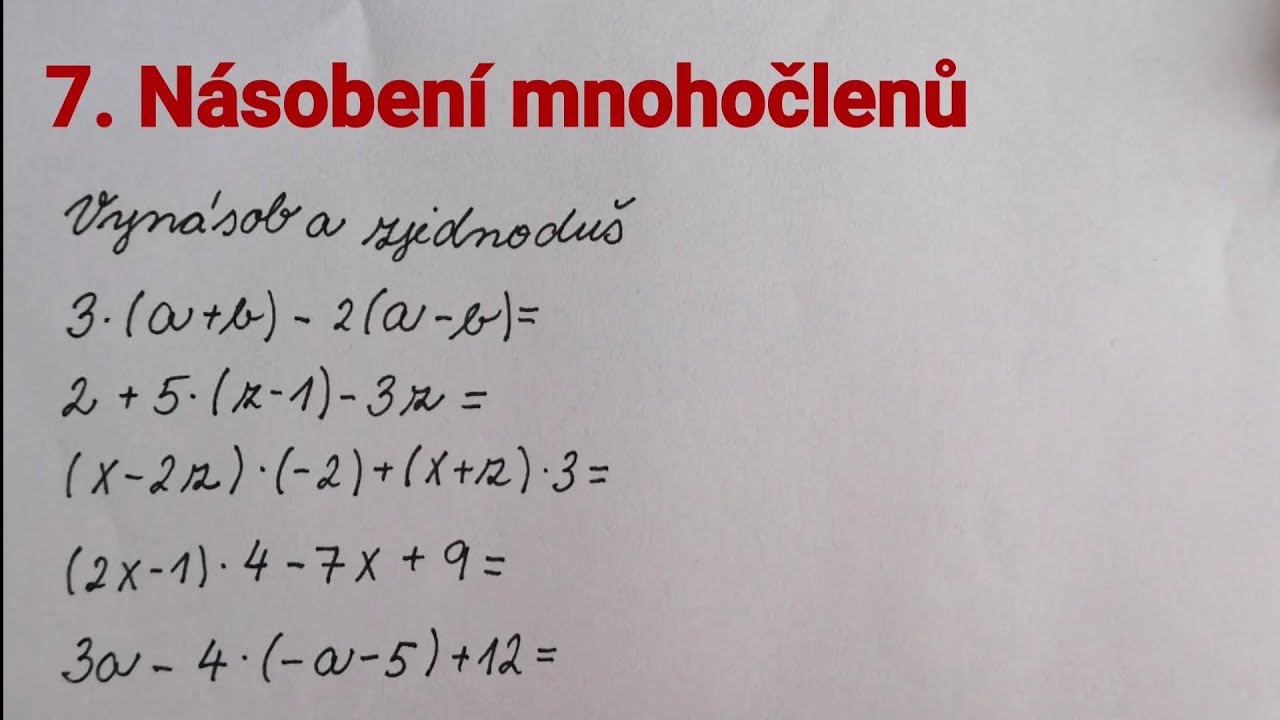
Písemka v LaTeXu a z ní rovnou skill (viz níže). Jako vzor stačí vyfocené modelové příklady:
1 2 3 4 5 | |
Connectors a MCP
MCP (Model Context Protocol) je otevřený standard, přes který se AI agent
připojuje k dalším službám a programům. Každá služba nabídne agentovi sadu
nástrojů („přečti e-maily“, „vytvoř událost v kalendáři“, …) a agent je pak
používá stejně jako své vestavěné nástroje. V Claude se tato propojení jmenují
connectors. Konfigurují se na claude.ai,
v Claude Code příkazem /mcp.
Příklady:
- Gmail, Google Calendar, Google Drive
- Canva, Dropbox
- Blender – agent modeluje ve 3D
- Claude in Chrome – agent ovládá váš prohlížeč (kliká, vyplňuje formuláře, čte stránky)
Příklad promptu:
1 2 | |
Skilly
Skill je návod pro agenta uložený v souboru. Je to adresář se souborem
SKILL.md, který obsahuje název, krátký popis (kdy skill použít) a podrobné
instrukce. Volitelně může obsahovat skripty nebo šablony. Agent zná jen popisy
skillů; celý návod si načte, až když ho potřebuje. Skill lze vyvolat i ručně jako /nazev-skillu.
Skilly se ukládají do ~/.claude/skills/<nazev>/SKILL.md (pro všechny
projekty) nebo do .claude/skills/ v projektu. Nejjednodušší je nechat skill
napsat agenta: „Z toho, co jsme teď dělali, udělej skill.“
Příklad: můj skill pro Claws Mail. Agent podle něj připraví koncept e-mailu (adresát, předmět, text, přílohy) a já ho jen zkontroluju a odešlu.
Dokumentace: Agent Skills.
Pluginy
Plugin je balíček, který může obsahovat více skillů, příkazů, sub-agentů,
hooků a MCP serverů najednou.
Instaluje se z „marketplace“ příkazem /plugin.
- Caveman – agent odpovídá úsporně „jazykem jeskynního muže“. Šetří tokeny a čas na čtení.
- security-review – kontrola kódu na bezpečnostní chyby před commitem
(v Claude Code dostupné jako
/security-review).
Dokumentace: Plugins.
Vibe-coding a smyčky
Vibe-coding je styl práce, kdy aplikaci necháte celou napsat agenta. Vy popisujete, co chcete, a zkoušíte výsledek; do kódu se skoro nedíváte. Pro drobné nástroje pro vlastní potřebu je to skvělé. U čehokoli, co používají ostatní, je nutné výsledek zkontrolovat.
Desetiminutové video: Postavil jsem si s AI aplikaci, co sleduje parkování (Filip Oborník, AI s rozumem).
Smyčky
Běžně agent skončí, když si myslí, že je hotovo. Smyčky ho nutí pracovat, dokud není splněno ověřitelné kritérium.
/goal <podmínka>– nastaví cíl, který agent kontroluje, než skončí. Pokud podmínka splněna není, pokračuje v práci (např. „všechny testy prochází“).- LongHorizon-Harness – framework pro dlouhé úlohy (i desítky hodin). Tři role: Manager plánuje, Executor provádí, Auditor ověřuje. Dál se postupuje jen s ověřeným výsledkem.
- loop-engineering-plugin – plugin pro Claude Code. Rozloží velký úkol na ověřitelné dílčí cíle, iteruje s kontrolou v čistém kontextu, pozná, že se práce zasekla, a naučené poznatky si ukládá pro příště.